Screenshot einer Tabelle in Excel umwandeln
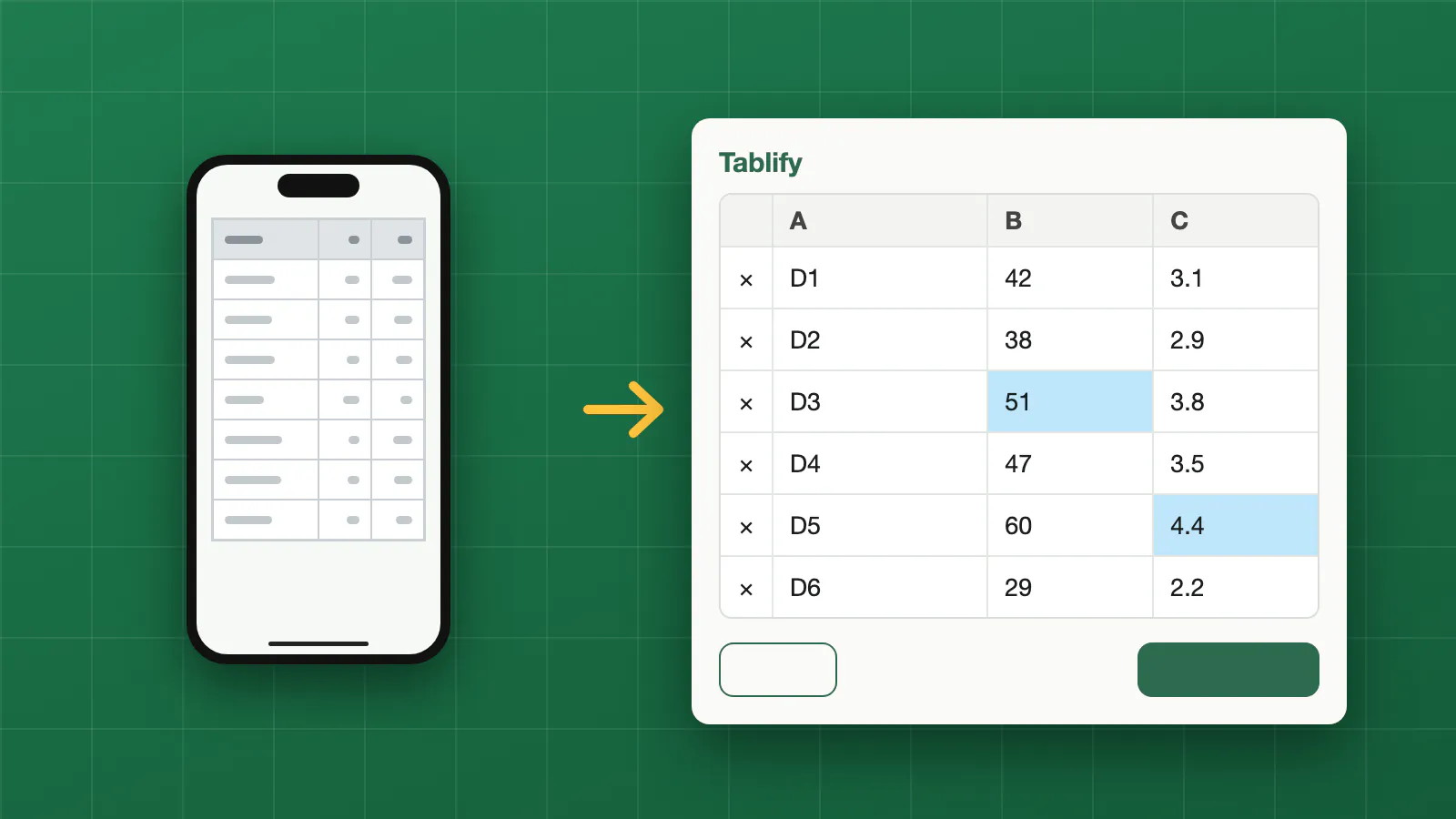
Manche Tabellen lassen sich nicht kopieren: ein Bericht in einer App, eine Seite im PDF-Betrachter, eine Tabelle im Chat oder eine Webseite, die das Markieren sperrt. Oft bleibt nur der Screenshot. Tablify liest die Zeilen und Spalten im Screenshot und liefert eine Tabelle, die du in Excel, Numbers oder Google Tabellen bearbeiten kannst.
Es nimmt JPG-, PNG- und WebP-Bilder an, ein Screenshot vom Handy oder vom Computer funktioniert also unverändert.
So funktioniert es
- Lade den Screenshot hoch. Schneide ihn wenn möglich vorher auf die Tabelle zu: Ein scharfes Bild mit der ganzen Tabelle im Blick liefert das beste Ergebnis.
- Prüfe die Tabelle. Zellen, bei denen sich der Leser unsicher war, sind markiert. Klicke auf eine Zelle, um sie zu korrigieren, oder füge Zeilen hinzu und lösche sie.
- Lade das Ergebnis als .xlsx oder .csv herunter.
Deine Datei wird nicht gespeichert. Er wird im Arbeitsspeicher gelesen, um die Tabelle auszulesen, und bei uns nicht aufbewahrt. Das Bild geht nur zum Auslesen der Tabelle an ein KI-Modell. Du brauchst kein Konto.
Zahlen werden als Zahlen geschrieben, du kannst sie also sofort sortieren und summieren. Ist ein Teil der Tabelle am Rand des Screenshots abgeschnitten, mach einen zweiten Screenshot und wandle auch ihn um.
Häufige Fragen
Geht das mit einem Screenshot vom Handy?
Ja. Screenshots vom Handy und vom Computer sind normale Bilder, und Tablify liest sie gleich.
Kann ich einen Screenshot umwandeln, auf dem mehr als eine Tabelle ist?
Ja. Tablify sucht die Haupttabelle im Bild. Vorher auf die Tabelle zuzuschneiden hilft.
Kann ich Fehler vor dem Download korrigieren?
Ja. Du siehst zuerst eine bearbeitbare Vorschau, unsichere Zellen sind markiert.