Gescanntes PDF in Excel umwandeln
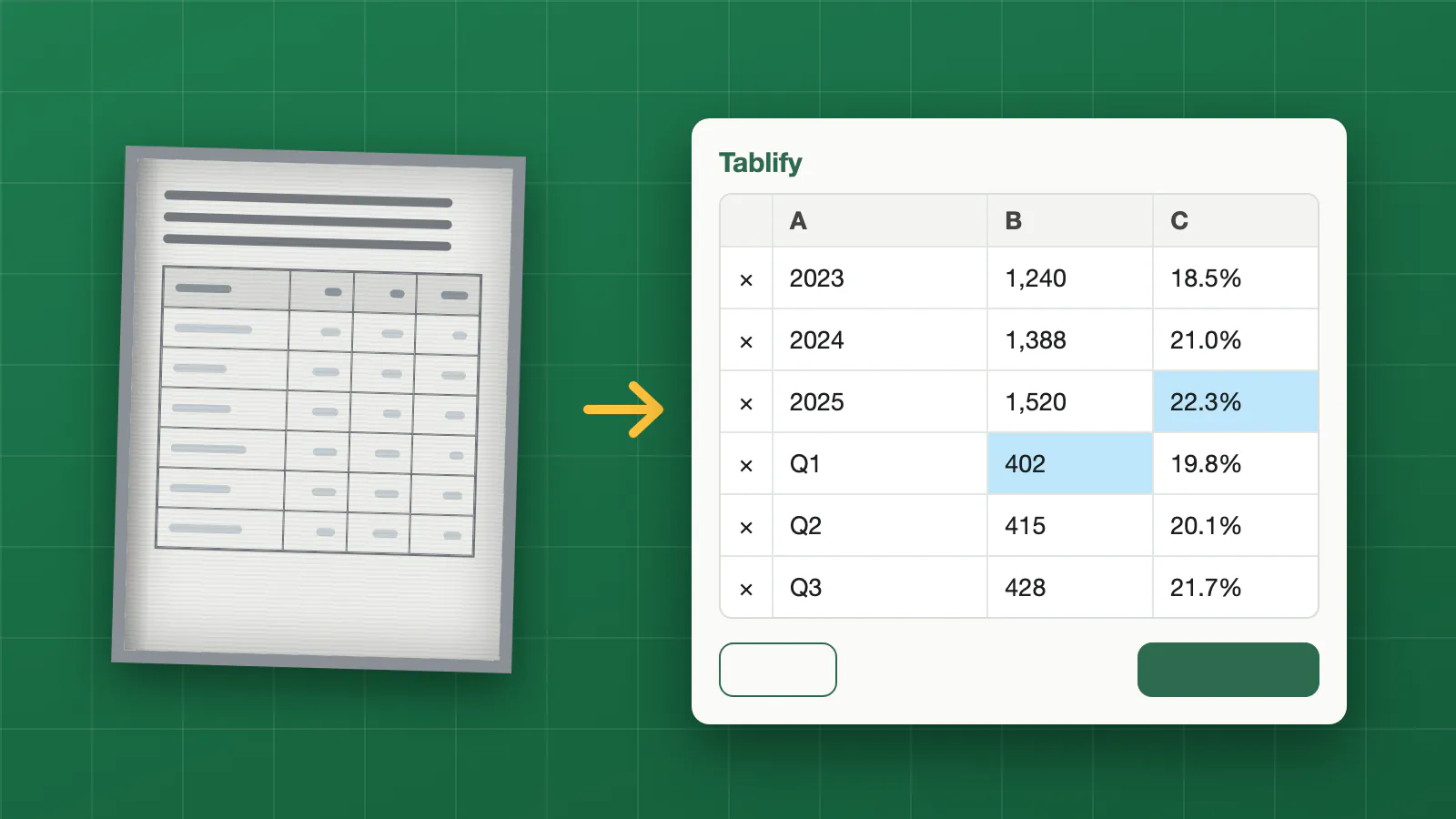
Ein gescanntes PDF ist nur das Bild einer Seite: Den Text kannst du nicht markieren und die Tabelle nicht kopieren. Tablify liest dieses Bild mit OCR und KI, findet die Tabelle und liefert eine Tabelle, die du in Excel, Numbers oder Google Tabellen bearbeiten kannst.
Das klappt mit dem Scan eines Flachbettscanners, mit einer Scan-App, mit einem als PDF gespeicherten Handyfoto und auch mit PDFs aus Programmen.
So funktioniert es
- Lade das gescannte PDF hoch. Die Seiten werden nacheinander gelesen und zu einer Tabelle zusammengefügt.
- Prüfe die Tabelle. Zellen, bei denen sich der Leser unsicher war, sind markiert. Klicke auf eine Zelle, um sie zu korrigieren, oder füge Zeilen hinzu und lösche sie.
- Lade das Ergebnis als .xlsx oder .csv herunter.
Deine Datei wird nicht gespeichert. Sie wird im Arbeitsspeicher gelesen, um die Tabelle auszulesen, und bei uns nicht aufbewahrt. Die Seite geht nur zum Auslesen der Tabelle an ein KI-Modell. Du brauchst kein Konto.
Ein gerader, scharfer Scan liefert das beste Ergebnis. Bei schiefen Seiten, kleiner Schrift oder einem Stempel über der Tabelle lohnt sich ein kurzer Blick in die Vorschau vor dem Download.
Häufige Fragen
Muss ich vorher eine OCR laufen lassen?
Nein. Tablify liest das Bild der Seite selbst, du kannst den Scan also unverändert hochladen.
Bleiben die Spalten des Originals erhalten?
Tablify liest die Zeilen und Spalten, die es sieht, und zeigt sie in einer bearbeitbaren Vorschau. Prüfe die markierten Zellen und korrigiere abweichende.
Kann ich mehrere gescannte Seiten auf einmal umwandeln?
Ja. Die Seiten werden zu einer Tabelle zusammengefügt, und eine auf jeder Seite wiederholte Kopfzeile bleibt nur einmal erhalten.